最新版
查看
CDR魔镜插件
vip破解版
查看
CS6
简体中文免费版
查看
adobe (ai设计)
中文破解版
查看
更新说明
1、 12修正了上一版中颜色栏显示不全的Bug;
2、 12集成了打开中文版图像文件的特别修正补丁;
3、集成了到目前为止的所有官方更新补丁(共2个):.msp和.msp;
4、所有补丁均已集成,无需再安装。
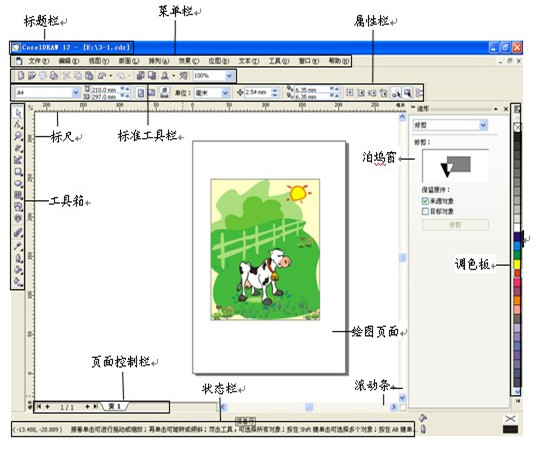
软件特色
1、界面设计友好,空间广阔,操作精微细致。
2、让您轻松应对创意图形设计项目。 市场领先的文件兼容性以及高质量的内容可帮助您将创意变为专业作品。
3、的文字处理与图像的输出输入构成了排版功能。
FAQ
问:出现莫名奇妙的问题
先试试还原CDR的默认值。方法是按住F8不放,双击桌面上的图标,提示是否要恢复到初始值,点确定即可(此法对解决工具栏,属性栏不见或移位等诸问题通用)。
问:位图与矢量图
简单的说:矢量图以几何图形居多,可以放大无限倍图形不变色不变模糊,常用于图案,标志,VI,文字等设计,软件有:、、、Xara。
位图(也称点阵图),就是以无数的色彩点组成的图案,当你无限放大时你会看到一块一块的色块,放大会失真的。常用于图片处理、影视婚纱效果图等,象常用的照片,扫描,数码照片等,常用的工具软件:、等。
安装步骤
1、双击打开下载的.exe文件,选“我接受该许可协议”然后点击“下一步”。
2、【Cdr12】用户信息的输入
用户信息自己随意填写。序列号输入正确后点击“下一步”按钮。
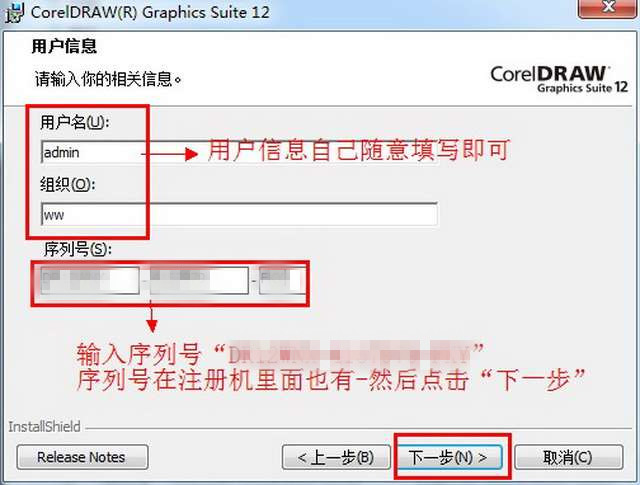
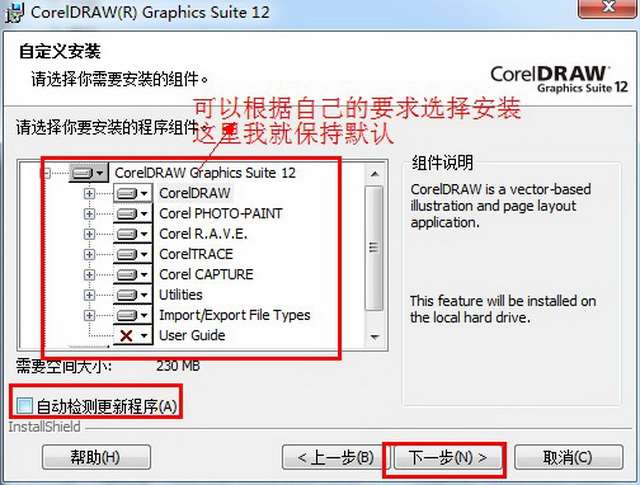
3、【Cdr12】安装类型
【Cdr12】自带的插件(附件)根据自己的要求选择,这里我就保持默认即可。取消勾选“自动检测更新程序”然后点击“下一步”。
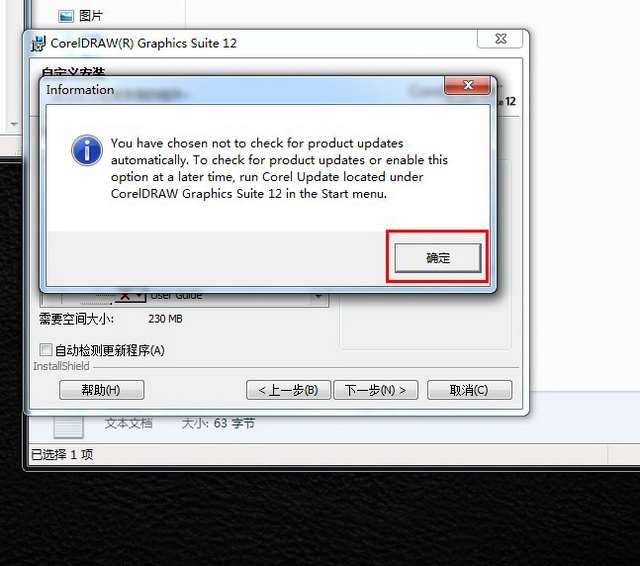
4、安装向导
点击“确定”按钮如图六。
5、开始安装
点击“安装”开始安装【Cdr12】。
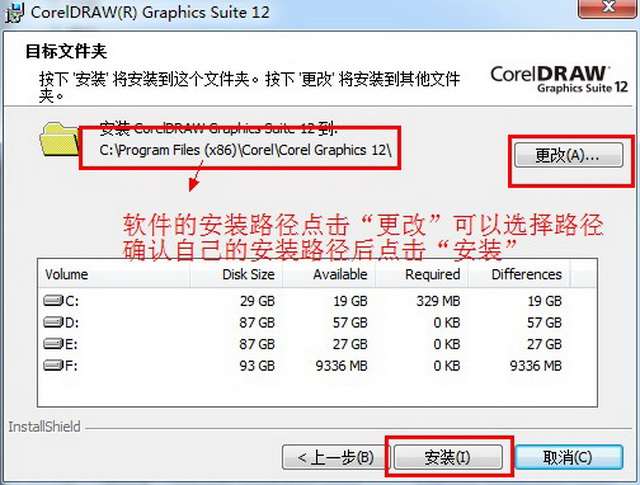
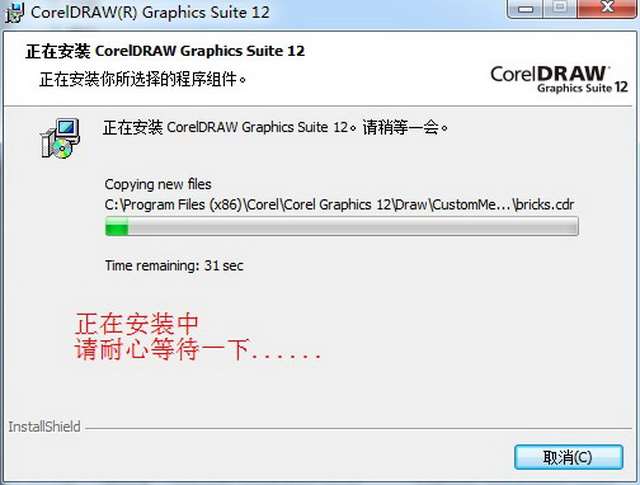
6、正在安装【Cdr12】
正在安装中请耐心等待一下。
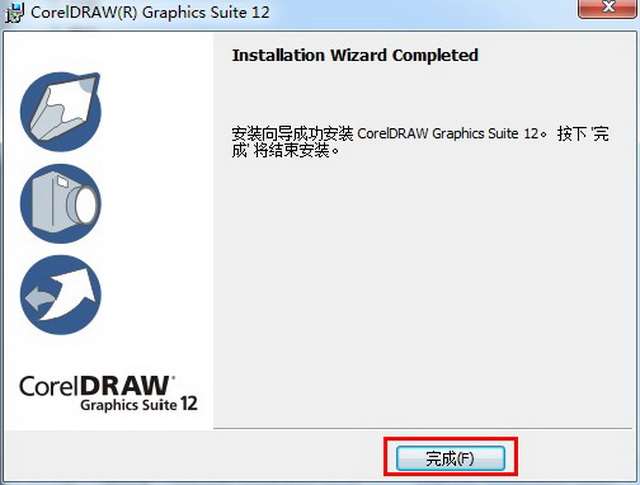
7、安装【Cdr12】完成
这样我们的【Cdr12】就安装成功了。
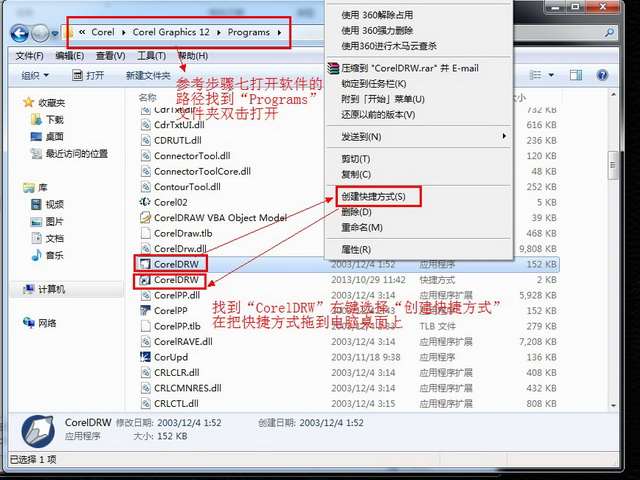
8、找到软件的安装路径
找到【Cdr12】的安装路径(步骤七)打开“”文件夹–创建【Cdr12】快捷方式拖到桌面上。
使用技巧
1、在 12 中,自定义界面的方法很简单,只需按下 Alt (移动)键或是 Ctrl+Alt (复制)不放,将菜单中的项目、命令拖放到属性栏或另外的菜单中的相应位置,就可以自己编辑工具条中的工具位置及数量。
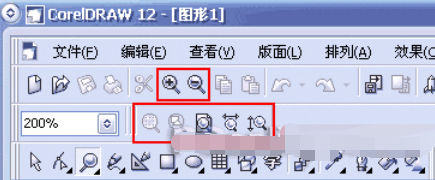
2、将工具箱中”缩放工具”的放大和缩小工具移动到常用工具栏中
在 12 中,用户可以通过在”工具”菜单中的”自定义”对话框中进行相关设置,来进一步的自定义菜单、工具箱、工具栏及状态栏等界面。
3、页面类型
一般”新建”文件后,页面大小默认为 A4 ,但是在实际应用中,我们要按照印刷的具体情况来设计页面大小及方向。这些都在”属性栏”中进行设置:
发表回复