数据库自动更新:内置芯片型号数据库,定期自动同步最新硬件信息(需保持网络连接)。
多语言支持:提供简体中文、英文等界面,适配全球用户需求。
兼容性与扩展性
跨平台支持:除 外,通过 Wine 等工具可在 Linux 系统运行。
外设检测:支持摄像头、鼠标、打印机等非存储类 USB 设备,显示其 PID/VID 及驱动信息。
芯片精灵安装步骤
1、首先在本站下载芯片精灵软件包,得到rar格式压缩包
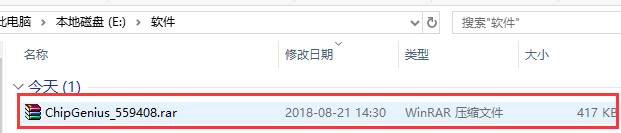
2、鼠标右键点击压缩包选择解压到当前文件夹,得到exe安装文件
3、双击exe文件,就可以进入芯片精灵主界面就可以使用了,无需安装
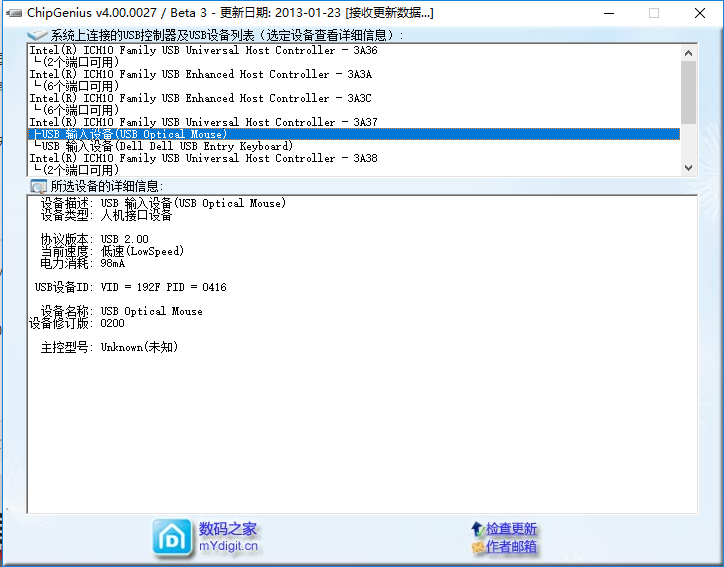
芯片精灵使用方法
一、基础操作流程
下载与启动
从华军软件园、3DM 等官方渠道下载最新版 (如 v4.21.0701),解压后双击.exe运行。
注意:若杀毒软件拦截,需手动信任程序( 为绿色软件,无恶意代码)。
设备检测
将 USB 设备(如 U 盘)插入电脑, 会自动识别并显示在设备列表中。
点击设备名称,右侧面板将显示详细信息,包括:
基本信息:设备名称、制造商、序列号、协议版本。
芯片信息:主控型号、闪存颗粒型号、VID/PID。
技术参数:接口速度、电力消耗、设备版本号。
高级功能使用
量产工具下载:点击界面下方的 “在线资料” 链接,跳转至主控厂商官网或第三方论坛,下载对应量产工具。
固件更新:在设备信息页面查找 “固件版本” 字段,若有更新提示,按指引下载并刷写固件。
扩容盘检测:对比 “实际容量” 与 “标称容量”,若差异超过 10%,可能为扩容盘(需配合 等工具验证)。
二、常见问题处理
设备无法识别
检查连接:尝试更换 USB 接口或数据线,确保设备正常供电。
驱动安装:若设备未被识别,右键点击 “此电脑”→“管理”→“设备管理器”,手动安装驱动程序。
检测结果异常
数据库更新:点击 界面右上角的 “检查更新” 按钮,同步最新芯片信息。
兼容性问题:部分新型主控(如慧荣 )可能需使用测试版 ,可在官网下载尝鲜版。
量产工具使用
备份数据:量产操作会清空设备数据,需提前备份重要文件。
参数设置:打开量产工具后,根据 检测结果选择对应的主控型号和闪存类型,点击 “开始” 执行修复。
三、进阶技巧
批量检测
同时插入多个 USB 设备, 会在列表中显示所有连接的设备,支持一键导出检测结果为 TXT/HTML 文件。
命令行模式
在 目录下按住 Shift + 右键,选择 “在此处打开命令窗口”,输入.exe -i可静默检测并生成报告。
兼容性测试
对于无法识别的设备,尝试在 安全模式下运行 ,排除第三方软件干扰。
芯片精灵常见问题 芯片精灵怎么恢复U盘出厂设置?
1、从网上下载安装好芯片精灵后,将待修复的U盘插入电脑,建议插入USB2.0的插口(USB3.0的插口内部是蓝色的)。等电脑识别后,打开,软件会自动识别该优盘,并显示当前USB设备列表
2、点击该U盘后,下方窗口会显示优盘的一些信息。找到主控一项,记下主控名称和型号
3、在芯片精灵软件检测芯片主控时,在软件界面的下方有一个“在线资料”超级链接,点击网址前的地球图标,就可打开主控芯片量产工具对应的网站
4、之前已经知道了主控芯片的厂商和型号,该网站列出了芯邦所有型号的量产工具,在页面的下方找到对应型号的量产工具
5、根据网站点击下载针对这个型号的量产工具。一般情况下,量产工具都是绿色软件,无需安装,解压后即可使用
6、打开量产工具。插入待修复的优盘,双击“.exe”图标,即可打开量产工具
7、一般情况下,只要量产工具下载的正确,软件会自动识别U盘信息,包括厂商信息,主控型号等,如果量产工具不是针对该主控型号,那么软件是无法识别该U盘的
8、有的U盘,双击打开时提示要格式化,点击确定即可。如果没有,可以点击软件右侧的“恢复默认参数”命令按钮,然后再点击“全部开始”命令按钮开始对U盘进行重新量产,进度条显示了当前完成的情况
9、量产完成后,重新拔插一次U盘,进入“我的电脑”,双击U盘,U盘又可以打开了
注意:对二次量产过的U盘,里面不要再存放重要数据,以免后悔莫及。
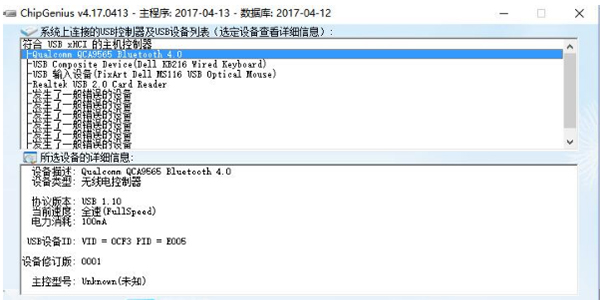
芯片精灵使用说明
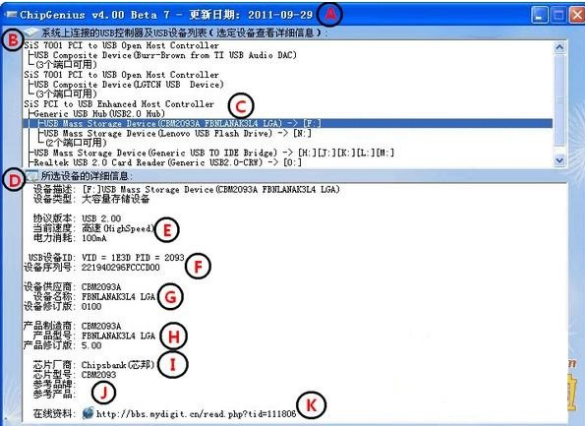
A:数据库更新日期,每次打开软件会自动检测,如果有更新的数据库,就会更新
B:点击旁边的按钮可以手动刷新USB设备列表
C:选择需要检测的USB设备(如U盘/MP3/MP4/摄像头/鼠标/HUB…)
E:这一栏显示的主要是USB设备接口信息,usb端口型号,比如常见的3.0,还可以检测USB设备的耗电量
G:USB设备供应商的相关信息
H:产品制造商的相关信息
I :芯片厂商与芯片型号,广大U盘启动量产爱好者/用户最关注的信息
J:对于一些假冒的金士顿U盘,我们会在此提醒大家注意,可能是山寨黑盘等信息。
K:检测出的USB设备或主控匹配资料或工具软件下载,点击前面的地球可以直接打开。
芯片精灵同类软件对比
芯片无忧(u盘检测工具)
芯片无忧 由U盘之家技术团队全力打造,为了方便广大量产朋友而专门开发的工具。新一代的u盘芯片检测工具()芯片无忧检测结果却比芯片精灵要准确得多,U盘检测工具的特色在于联网实时查询,更加加大了此软件的准确性,准确的主控芯片和闪存芯片检测结果。
U盘检测工具
u盘芯片型号检测工具,是一个免费的USB存储设备检测工具,能查看诸如USB存储设备名称、盘符、VID&PID、制造商信息、产品信 息、版本、传输速度等连接到PC上的U盘信息。支持Win98/2000/xp。支持USB1.1/USB2.0。
U盘检测助手
U盘检测助手是一款功能强大的U盘检测工具,可以自动查询U盘、MP3/MP4、读卡器、移动硬盘等一切USB设备的主控芯片型号、制造商、品牌、磁盘序号、产品名称、驱动器盘符等信息。
以上这几款软件都是U盘检测工具,这几款软件各有特色,用户可以根据自己的需要选择合适的软件下载使用。
芯片精灵更新日志
1、全面支持Win7、Win8、WinXP、系统(含32Bit/64Bit)
2、芯片精灵全面支持USB3.0、USB2.0、USB1.1接口检测
3、深度检测主要方案商的芯片型号,增加U盘FLASH检测功能
4、可以检测伪造信息的假冒群联主控和假冒索尼/金士顿U盘
5、芯片精灵增加USB设备电流、设备版本号检测、提供免费资料下载链接
6、芯片精灵增加一键截图功能,方便提交检测信息
特别说明:
您好,您即将使用的软件为辅助类工具,可能会被各大杀毒软件进行拦截和查杀,该软件可能存在使用风险,请注意规避,如果您想继续使用建议关闭各种杀毒软件后使用。
附软件包解压密码:
华军小编推荐:
相信我,只要你用上了芯片精灵其他的软件都可以卸载了,满足你的所有需求。小编还精心为您准备了虚拟光驱工具、硬盘序列号读取工具、硬盘虚拟分区精灵、华虹读卡器驱动程序、老毛桃u盘启动盘制作工具
发表回复