1.进入官网找到自己所需的安装包: ,路径:–>MYSQL (GRL)–>MYSQL on ( & Tool)
或直接点击 查看最新版本。
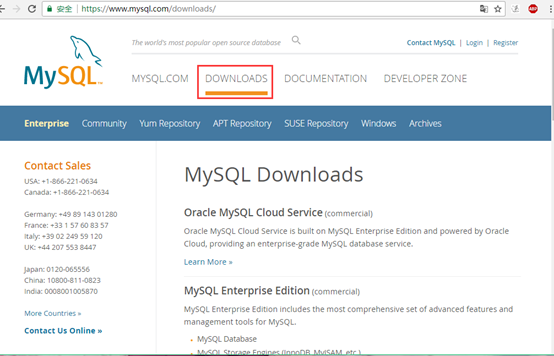
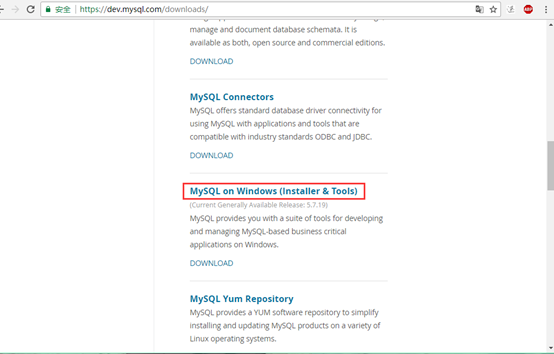
2.找到所需的安装包,
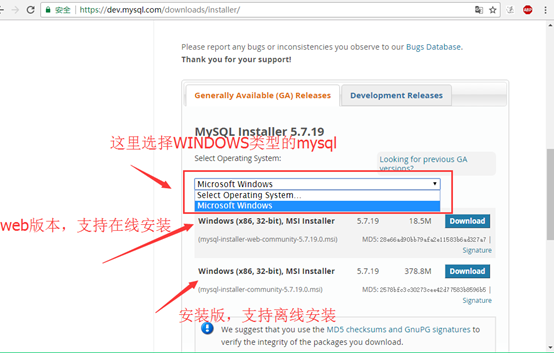
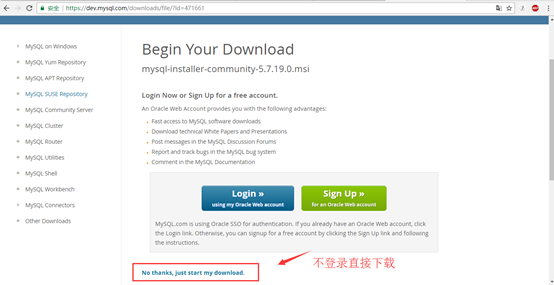
3.点击。这里选择的是安装版(mysql –)
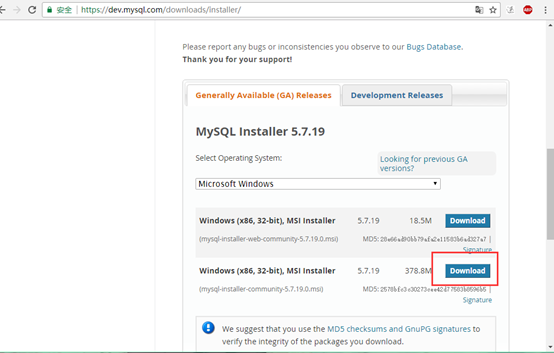
4.选择不登陆下载。
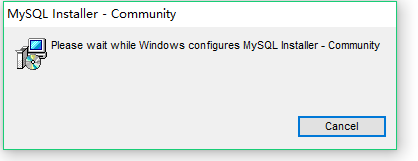
5.双击运行下载好的mysql—5.7.19.0.msi,程序运行需要一些时间,请等待一下。
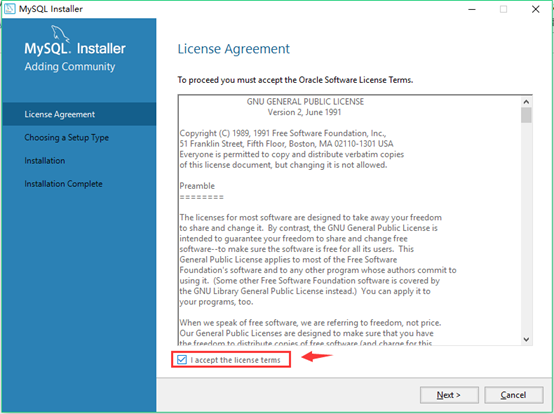
6.运行成功之后,进入欢迎的界面.选择我同意协议,不然无法进行下一步。
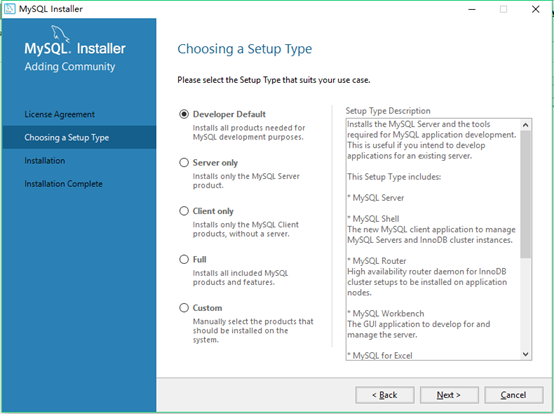
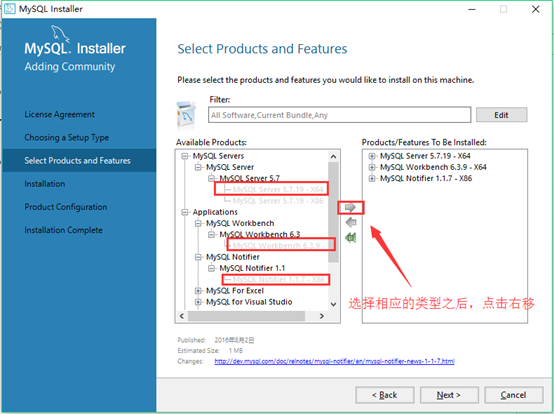
7. 进入类型选择页面,本人需要mysql云服务就选择了 (7.1是默认安装的步骤),如果只想安装mysql 的就选择模式(7.2步骤是选择自己需要的服务器类型,所选择的用于做一些数据分析)
7.1开发者默认模式检测以下程序会安装不成功,点击下一步进入下一个安装流程—>跳到第八步。
check :以下产品的请求失败,安装程序将自动尝试解决其中一些问题。标记为手动的要求无法自动解决。单击这些项目以尝试手动恢复。
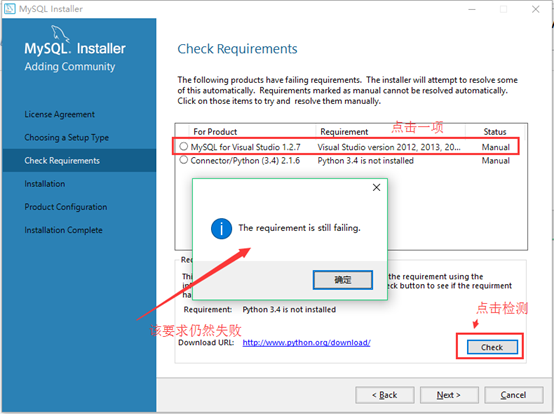
检测到不可安装的程序说明:
:是一款代码编辑工具(可编写C#、 Basic、C++、、F# ),如果你安装的话就安装要求去安装 :2012.2013.2015.2017其中一个版本
/pyton 3.4:电脑有.6了就没选择3.4版本的。如果你没安装有可按要求去安装一些内容。
7.2选择mysql (服务) 5.7.19 x64
选择mysql (mysql 的工作薄) 6.3.9 x64
选择mysql (通知) 1.1.7 x86(因为这里只有一个选择所以选择了86)点击下一步进入下一个安装流程—>跳到第九步。
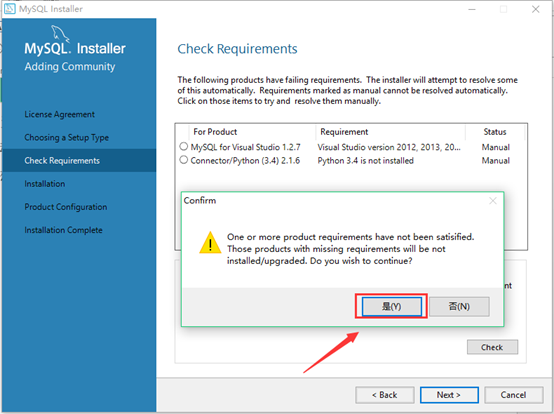
8.当我们点击下一步的时候安装程序出现了提示:(一个或者移动产品要求没有得到满足,那些符合要求的产品将不会安装/升级。你想要继续吗),这里我选择的是:YES
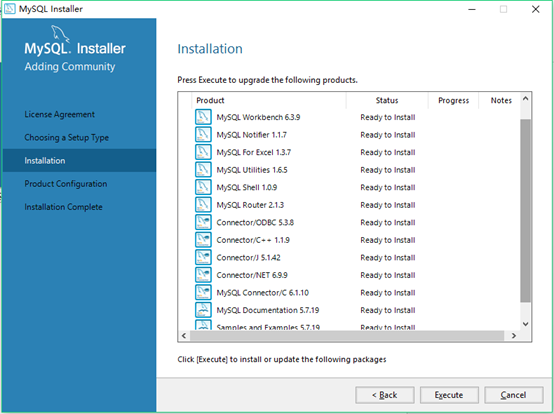
9.在安装所选界面能看到我们接下来所需要安装的程序,点击
10安装程序进度界面,安装需要一些时间。点击dide tails能看到安装日志
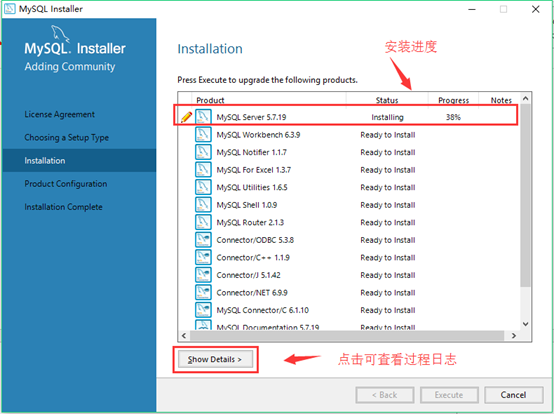
11.程序安装完成之后,点击next
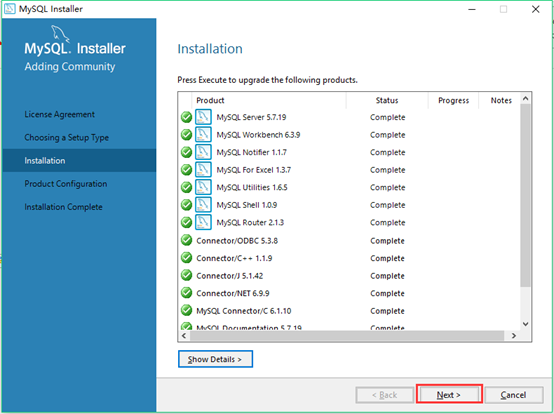
12.在 (产品配置)页面能看到需要配置的程序,点击next(页面英语介绍:现在我们将逐一介绍以下产品的配置向导。您可以随时取消,如果您希望离开此向导,而不必配置所有产品)
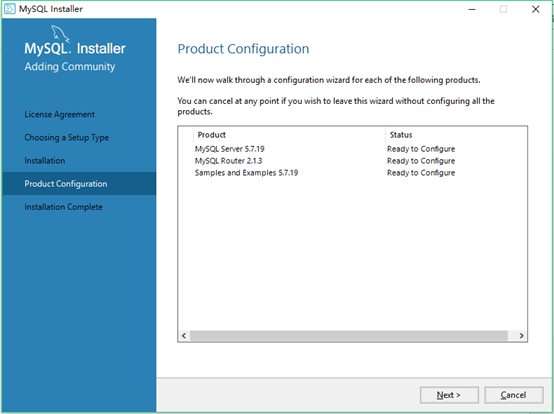
13.先配置mysql 的类型以及网络:type and (类型和网络),这里有两种mysql 类型,选择第一种类型点击next。
有两种类型简单介绍
集群沙箱thst设置(仅用于测试)
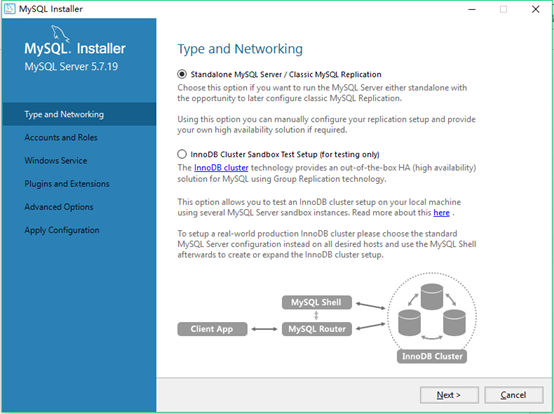
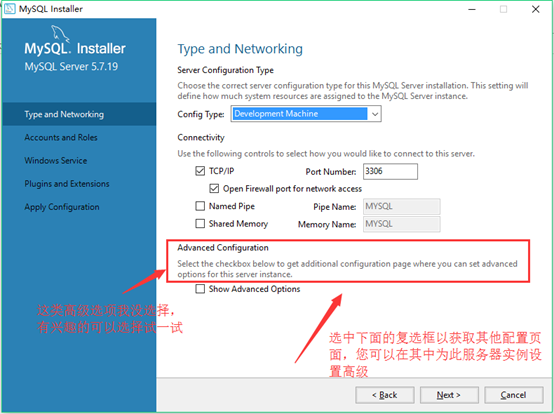
14.设置服务器配置类型以及连接端口:继续next
Type:选择 ,用于小型以及学习所用足够了。
Port :输入3306,也可以输入其他最好是3306-3309之间。
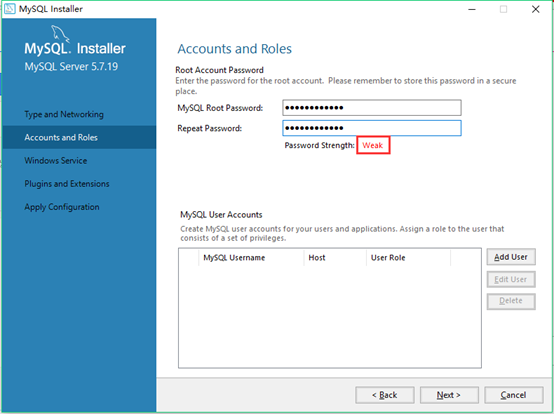
15.配置root的密码(该密码要记住),系统提示这密码虚弱
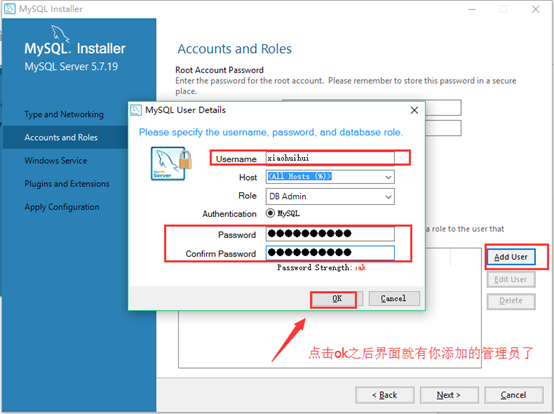
16. 添加其他管理员,点击add user 输入账号密码点击ok(如果添加的管理员只允许在本地登录就将host改成local),回到界面之后点击next
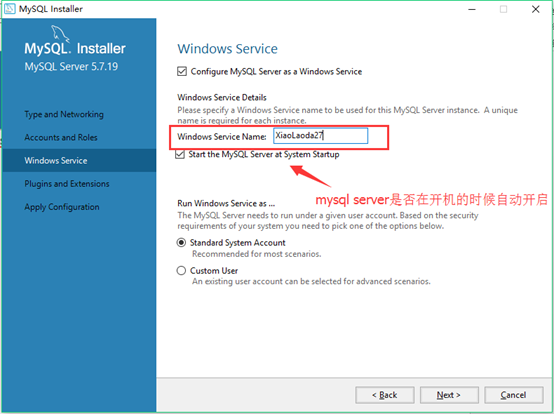
17.配置mysql在系统中的名字,是否选择开机启动mysql服务,其它的没进行修改,点击”Next”。
18.配置插件和扩展页面没进行修改直接下一步:
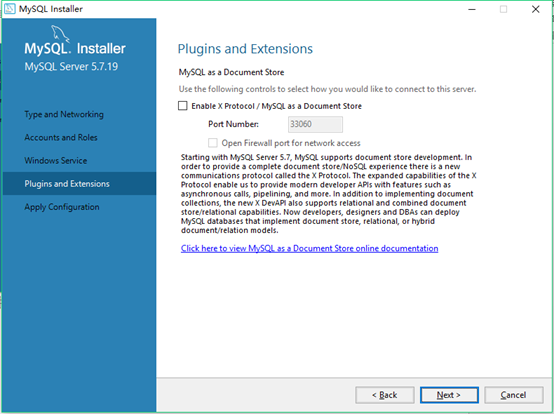
19.Mysql :apply (应用配置页面),选择进行安装配置
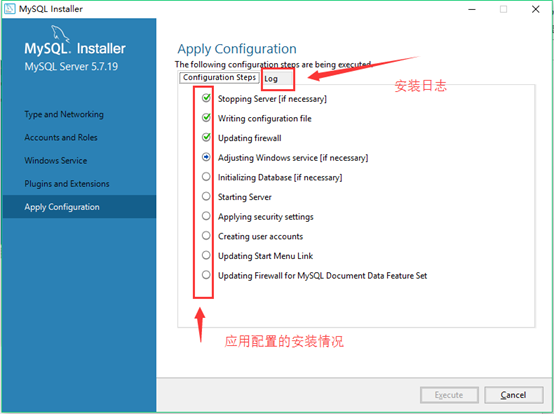
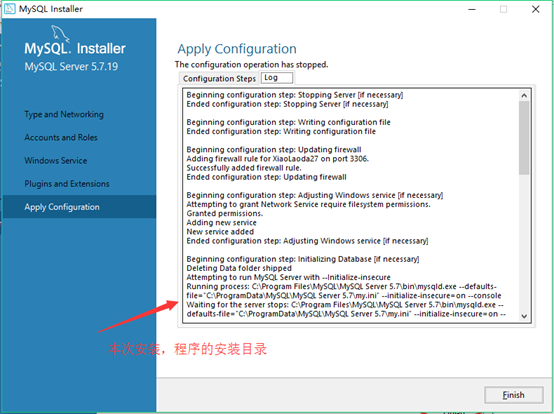
20. mysql 应用配置的log,选择
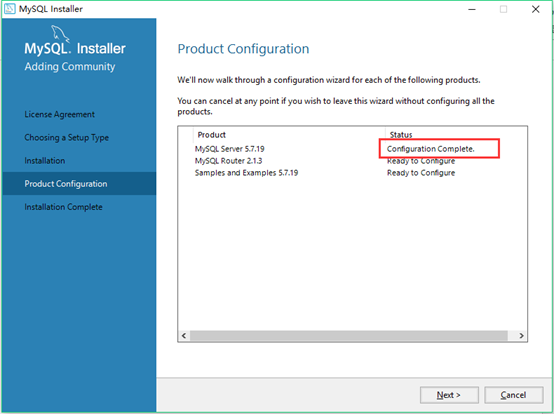
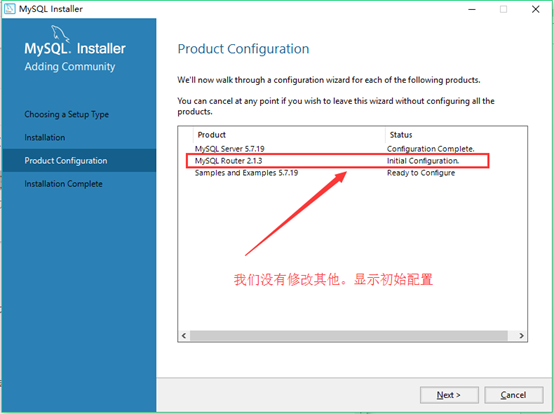
21.安装程序又回到了 (产品配置)页面,此时我们看到mysql 安装成功的显示,继续下一步:
22. 配置mysql :勾选 mysql route for 之后输入密码。(如果不想输入密码可直接点击点一下)点击下一步
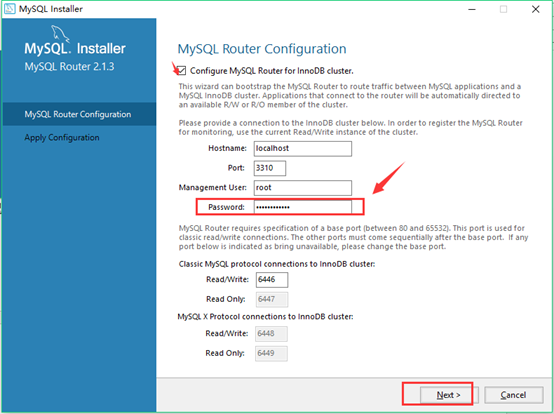
23.Mysql :apply (应用配置页面)点击,
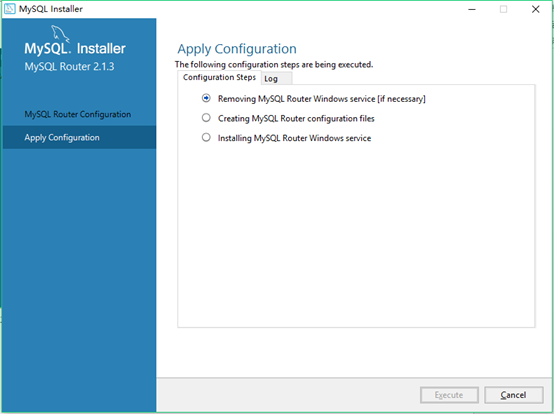
24.安装完成之后点击选择
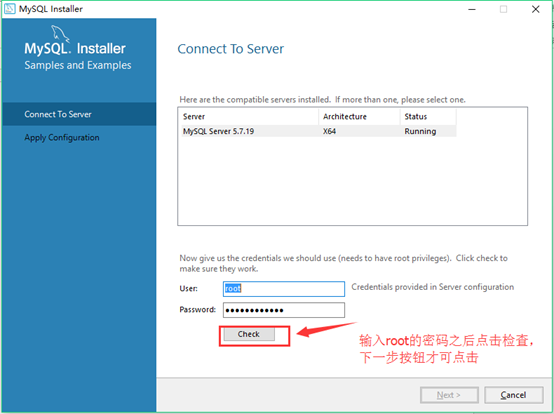
25.检测root密码
26.安装一些,老规矩点击,完成之后点击
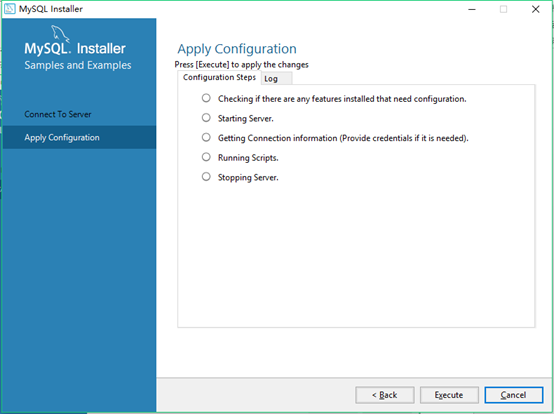
27. 程序回到产品配置页面。继续下一步:
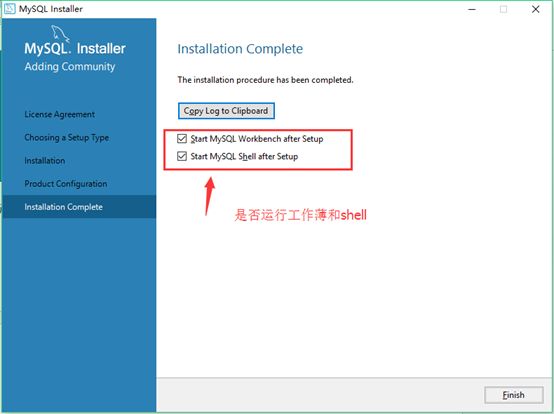
28.安装程序完成界面。
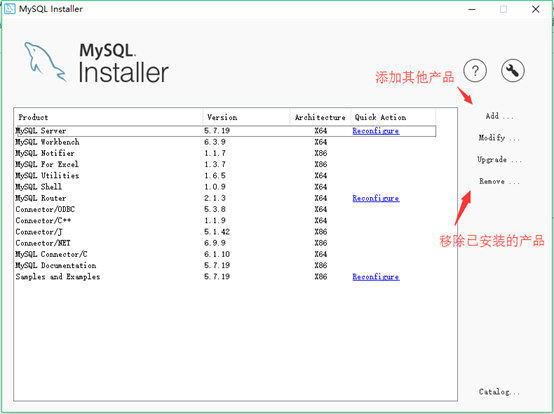
29. 双击运行之前下载的安装包,能看到我们所安装的产品。
30. 配置mysql环境变量
上面安装的是时候我们看到mysql默认安装路径是:C: FilesMySQLMySQL 5.7
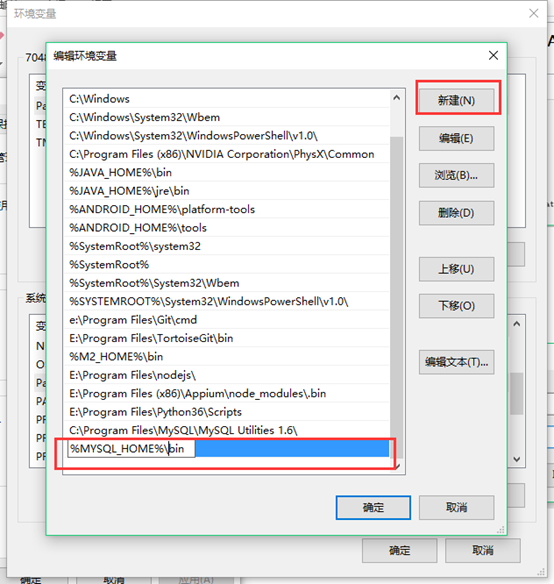
我的电脑右键—>属性à高级系统设置à环境变量à新建,将安装目录输入:
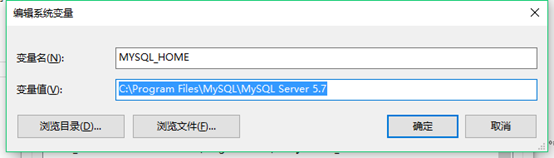
找到path编辑:输入%%bin
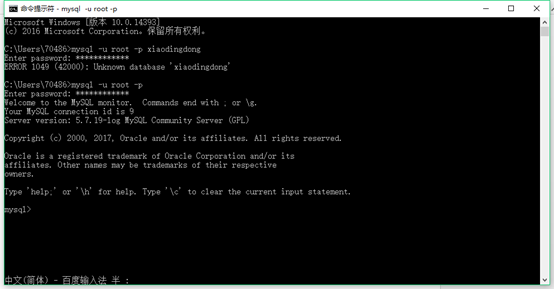
打开cmd输入mysql –u root –p
输入root的密码
原文链接:

发表回复