三个方法将好看视频里的视频下载下来~在短视频蓬勃发展的今天,好看视频凭借丰富的内容生态,成为无数人获取信息、放松身心的重要平台。而学会下载平台上的视频,也悄然从 “可选操作” 变成了大众生活中的必备技能,渗透在日常场景的方方面面。通勤路上刷到的治愈系风景短片、孩子爱不释手的动画教学视频、职场中能用到的行业干货分享…… 这些零散却珍贵的内容,往往在滑动屏幕的瞬间稍纵即逝。此时,下载功能就像一个 “内容保鲜盒”,能帮我们留住那些想反复观看的片段。比如退休在家的长辈,会下载戏曲选段或养生科普视频,在没有网络的午后慢慢品味;年轻父母则习惯保存育儿技巧视频,方便在带娃间隙随时调取学习,无需再花费时间重新搜索。
但大部分小伙伴是不知道怎么下载的,我也经常收到这样的帮助请求,没关系,接下来将介绍几个办法,快速将视频下载下来。
办法一:使用录屏软件录制视频
优劣势:适合录制任何平台的视频,没有限制。但是操作起来可能会有点麻烦,并且录制的视频清晰度可能会大打折扣。
代表录屏软件:嗨格式录屏大师、迅捷录屏大师
步骤1、软件准备
准备工作请大家提前做好,首先就是将使用到的录屏软件安装到电脑上,另外就是找到需要录制的视频并打开页面。
步骤2、软件设置
打开软件,根据需求选 “全屏模式”(整屏录制)或 “区域模式”(特定区域);点击齿轮图标调参数:常规项选视频格式(MP4/MKV 等)、分辨率(720P/1080P 等),效果项可勾选显示鼠标光标,设备项选 “系统声音”(录视频原声)或开启麦克风(加讲解)。
步骤3、选择录制区域并开始录制
若选择 “区域模式”,点击软件界面上的 “选择区域” 按钮后,鼠标指针会变成十字形状,此时在屏幕上拖动鼠标,框选出您想录制的好看视频播放区域。
区域框选好后,点击 “开始录制” 按钮,或按下您设置的开始录制快捷键(默认一般为 F10),软件便开始录制好看视频里的内容。在录制过程中,您可以正常操作好看视频,如播放、暂停、拖动进度条等。
步骤4、结束录制并保存视频
当视频内容录制完成,点击屏幕上出现的录制悬浮窗中的 “停止” 按钮,或者再次按下停止录制快捷键,嗨格式录屏大师会自动停止录制。随后,软件会弹出录制视频的保存界面,您可以对录制好的视频进行命名,选择保存位置,确认无误后点击 “保存”,录制的好看视频就成功保存到您指定的电脑文件夹中了,方便后续随时查看。
2.jpeg
办法二:使用软件直接下载下来
优劣势:通过软件下载的视频清晰度可以得到保证,保持和原视频一致,操作也相对简单。不过需要安装软件,对电脑配置有一定的要求。
代表软件:星优视频解析下载器
步骤1、请提前将这个软件安装到电脑上并打开使用,软件的安装是很简单的,所以不做详细介绍。
3.jpeg
步骤2、请打开网页版的好看视频,在网站里找到需要下载的视频,点击进入播放页,然后将播放页的网址复制下来。
4.jpeg
步骤3、将复制好的网址链接直接粘贴到软件里,因为不具备批量下载功能,因此一次仅能粘贴一个链接。
5.jpeg
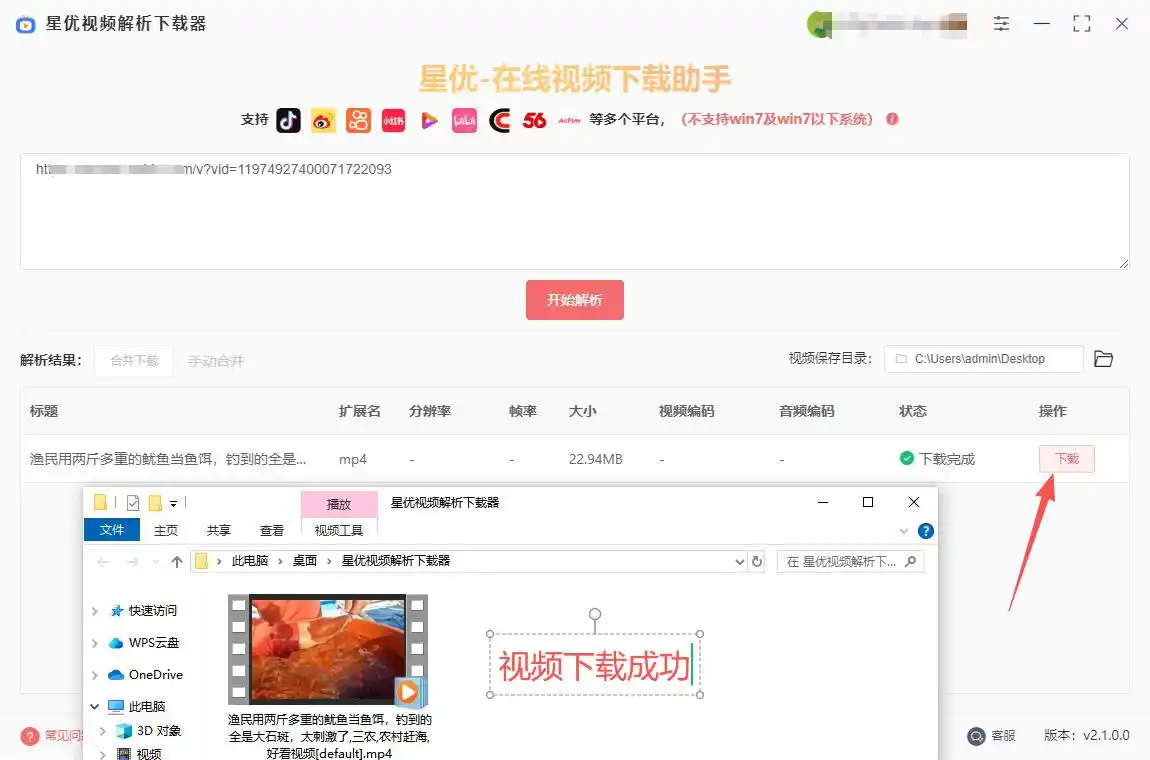
步骤4、通过点击软件中间的红色按键来启动视频解析程序,解析的结果会出现在软件下方列表里。(注意:如果没出现解析结果代表解析失败,那就需要你重新解析)
6.jpeg
步骤5、如下图所示点击【下载】按键后视频正式开始下载,视频越大下载时间越久。并且下载结束时会弹出保存目录,便于我们立即找到下载的视频
7.jpeg
办法三:使用在线工具进行下载
优劣势:使用在线工具下载好看视频里的视频,优势显著。其一,操作便捷,无需安装软件,打开网页粘贴视频链接即可解析下载,如支持三步操作。其二,兼容性强,支持多平台、多格式,能下载高清甚至4K视频,还能分离音视频。不过劣势也是有的,因为是在线工具,所以无法保证视频的下载速度,可能会非常的慢。
代表在线工具:
① 复制视频链接:
在好看视频平台找到目标视频,点击“分享”按钮,选择“复制链接”,或直接从浏览器地址栏复制视频页面的网址。
② 找到工具并打开:
打开浏览器,你可以通过搜索引擎找到这个工具,找到后直接打开使用。
③ 粘贴链接并解析:
在网站首页的输入框中粘贴复制的视频链接,点击“开始”或“解析”按钮,系统将自动分析视频来源并提取信息。
④ 选择下载内容:
解析完成后,页面会显示视频、音频、封面等下载选项。根据需求选择“视频”下载按钮,若需特定格式或分辨率,可在选项中调整。
⑤ 保存到本地:
点击下载按钮后,视频将保存到本地设备。若点击后跳转到播放页面,可在播放器上右键选择“另存为”完成下载。
8.jpeg
办法四:使用手机来获取视频
方法介绍:使用手机录屏功能获取好看视频里的视频内容,是一种在不直接下载视频文件的情况下,通过屏幕录制保存视频画面的方法。
一、准备工作
确保存储空间充足:录屏会生成视频文件,需预留足够内存。
调整屏幕亮度与音量:避免录制时因屏幕过暗或声音过小影响效果。
关闭通知干扰:在录屏前关闭手机通知,防止弹窗遮挡画面。
二、安卓手机录屏步骤(以华为、小米、OPPO为例)
使用系统自带录屏功能
① 开启录屏权限:
打开设置 → 应用管理 → 权限管理 → 找到屏幕录制,确保已开启存储、麦克风等权限。
② 启动录屏:
华为/荣耀:从屏幕顶部下滑,点击屏幕录制图标(或长按“超级截屏”选择录屏)。
小米/红米:从屏幕顶部下滑,点击屏幕录制图标(或通过“系统工具”文件夹打开)。
OPPO/一加:从屏幕顶部下滑,点击开始录屏(或通过“侧边栏”添加录屏快捷方式)。
③ 设置录屏参数(可选):
在录屏界面点击设置,可调整分辨率(如1080P)、帧率(30fps/60fps)、是否录制声音等。
④ 开始录制:
点击红色录制按钮,倒计时3秒后开始录屏。
⑤ 播放好看视频:
打开好看视频APP,找到目标视频并全屏播放。
⑥ 结束录制:
录制完成后,点击屏幕顶部的红色停止按钮,或返回录屏界面点击停止。
发表回复