是款很好用的平面图形设计,丰富的绘图工具可以轻松矢量制图,完美兼容所有电脑系统,适用于页面设计、网站制作等多个场景,为用户带来出色的视觉效果,功能强悍,欢迎喜欢的朋友下载!
免费安装安装步骤
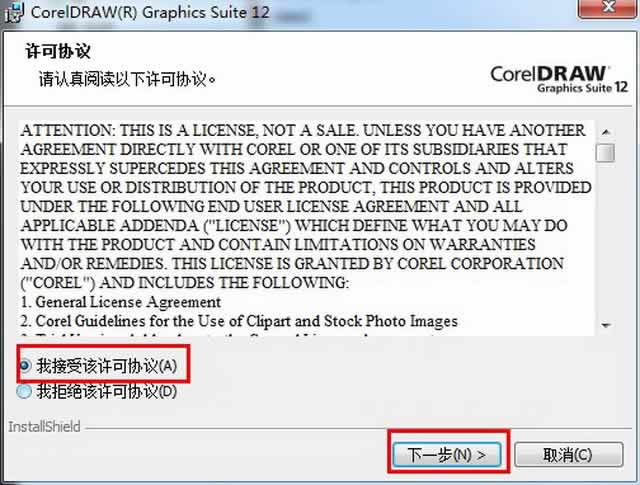
1、双击打开下载的.exe文件,勾选“我接受该许可协议”然后点击“下一步”。
2、输入用户信息,用户信息自己随意填写。序列号输入正确后点击“下一步”按钮。
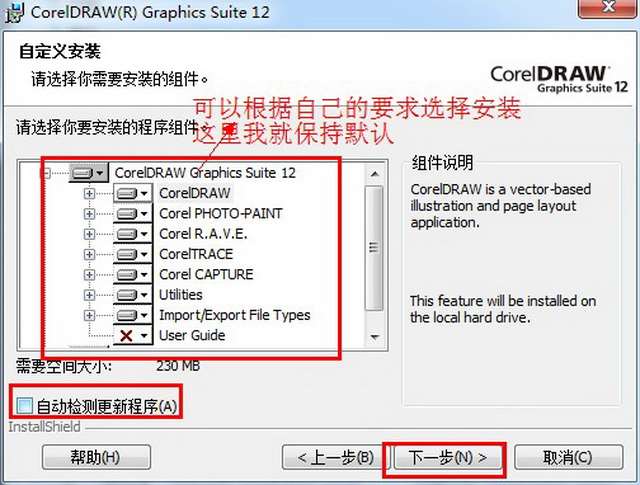
3、选择安装类型,【Cdr12】自带的插件(附件)根据自己的要求选择,这里我就保持默认即可。取消勾选“自动检测更新程序”然后点击“下一步”。
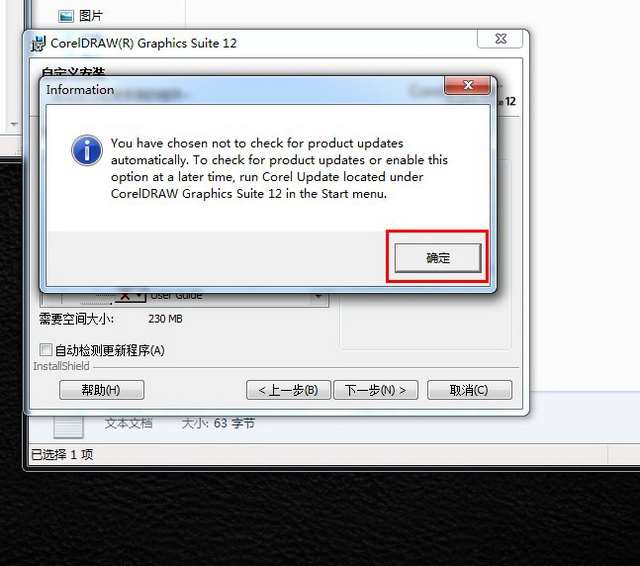
4、安装向导,点击“确定”按钮如图六。
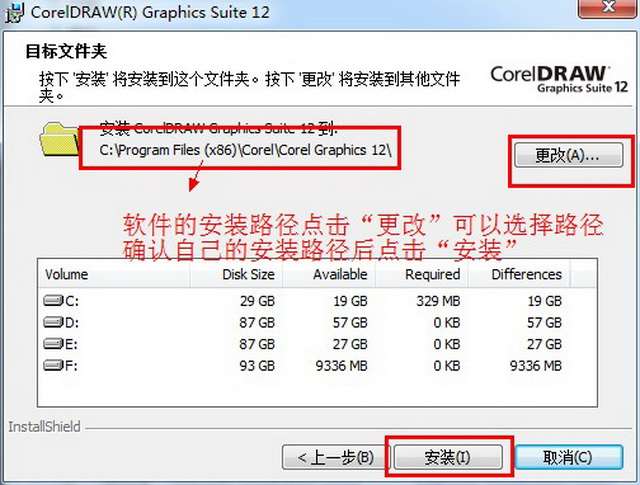
5、开始安装,点击“安装”开始安装【Cdr12】。
6、正在安装,正在安装中请耐心等待一下。
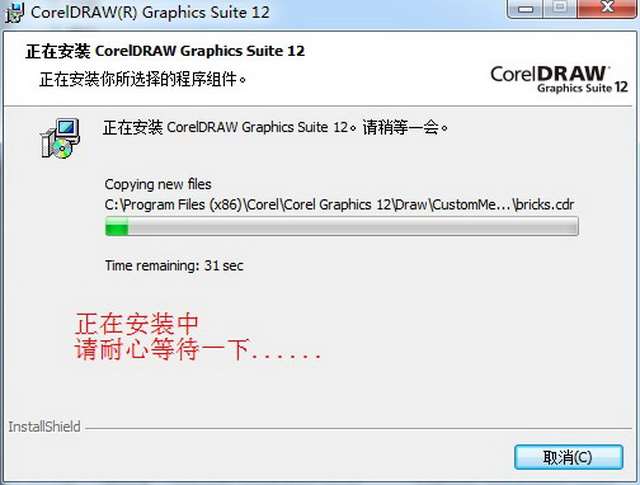
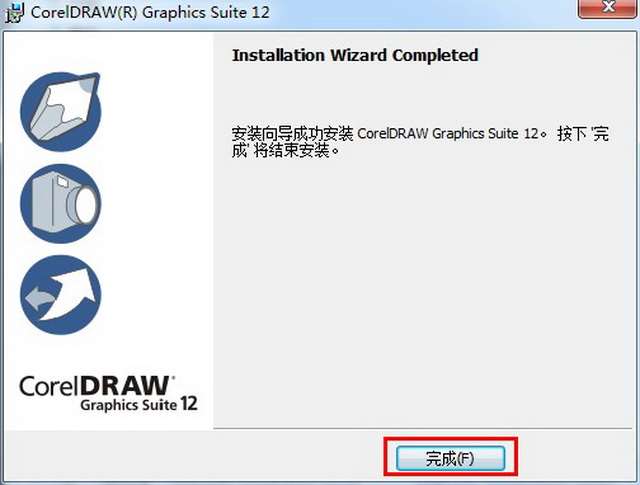
7、安装成功,这样我们的【Cdr12】就安装成功了。
免费安装如何将图片裁剪为想要的形状
1、打开在本站安装好的软件,打开软件后,导入您要操作的图片。
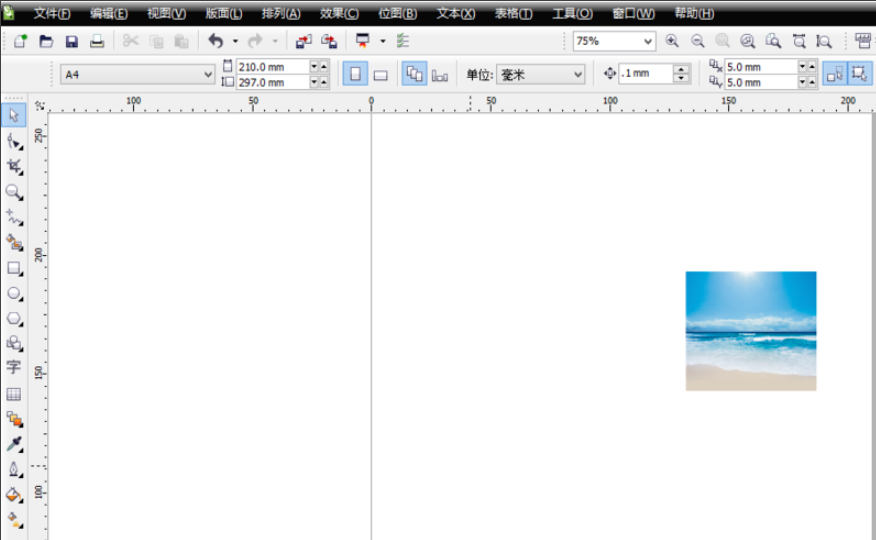
2、使用图形工具画出您要的形状,您可以自行画出您喜欢的图形。
3、选中您导入的图片,点击菜单栏中的【效果】选项,在弹出的选项中点击【图片精确裁剪】然后选择【放置容器中】。
4、将箭头移动到形状上方并单击鼠标左键,图片就可以被裁剪为相应的形状。如果您想调整图片的边框,您可以点击轮廓宽度设置为【无】就可以了。
免费安装优势
1、多語言适用
使客户可以轻轻松松地交换文件,而无需考虑文档是哪种語言或操作系统建立的,从而保证可以恰当显示信息文字,相关详细资料,请参加文字编号、
2、动态性输电线
可以通过显示信息动态性输电线来幫助您精准定位、居中和绘图相对性于其他另一半的另一半,动态性输电线是临时性输电线,可以从另一半的下述居中选中拖出-管理中心、连接点、象限和文字基线漂移。相关信息内容,请参加应用动态性输电线、
3、应用样子鉴别进行绘图
容许应用智能化绘图工具绘图能被鉴别和变换为基础样子的手绘画画笔。cdr12对应用智能化绘图工具绘图的任何没法鉴别的样子或曲线图全自动进行线性解决,相关详细资料,请参加应用样子鉴别绘图、
4、居中增强作用
在移动或绘图另一半时,可以将该另一半与制图中的其他另一半居中,可以将一个另一半与总体目标另一半中的好几个居中点居中,当表针贴近某一居中点时,该居中点将突出显示,表达该居中点是表针要居中的总体目标,相关详细资料,请参加居中另一半、
5、文字居中
具有增强的文字居中作用。cdr12可以应用第一位文字基线漂移、第一个文字基线漂移或是界限框,将文字另一半与其他另一半居中,相关详细资料,请参加将文字与另一半居中。
免费安装常用快捷键
显示导航窗口( ) 【N】
运行 Basic 应用程序的编辑器【Alt】+【F11】
保存当前的图形 【Ctrl】+【S】
打开编辑文本对话框 【Ctrl】+【Shift】+【T】
擦除图形的一部分或将一个对象分为两个封闭路径【X】
撤消上一次的操作 【Ctrl】+【Z】
撤消上一次的操作 【Alt】+【】
垂直定距对齐选择对象的中心 【Shift】+【A】
垂直分散对齐选择对象的中心 【Shift】+【C】
垂直对齐选择对象的中心 【C】
将文本更改为垂直排布(切换式) 【Ctrl】+【.】
打开一个已有图文档 【Ctrl】+【O】
打印当前的图形 【Ctrl】+【P】
打开“大小工具卷帘” 【Alt】+【F10】
运行缩放动作然后返回前一个工具 【F2】
运行缩放动作然后返回前一个工具 【Z】
导出文本或对象到另一种格式 【Ctrl】+【E】
画笔工具
导入文本或对象 【Ctrl】+【I】
发送选择的对象到后面 【Shift】+【B】
将选择的对象放置到后面 【Shift】+【】
发送选择的对象到前面 【Shift】+【T】
将选择的对象放置到前面 【Shift】+【】
发送选择的对象到右面 【Shift】+【R】
发送选择的对象到左面 【Shift】+【L】
将文本对齐基线 【Alt】+【F12】
将对象与网格对齐 (切换) 【Ctrl】+【Y】
对齐选择对象的中心到页中心 【P】
绘制对称多边形 【Y】
拆分选择的对象 【Ctrl】+【K】
将选择对象的分散对齐舞台水平中心 【Shift】+【P】
将选择对象的分散对齐页面水平中心 【Shift】+【E】
打开“封套工具卷帘” 【Ctrl】+【F7】
打开“符号和特殊字符工具卷帘” 【Ctrl】+【F11】
复制选定的项目到剪贴板【Ctrl】+【C】
复制选定的项目到剪贴板 【Ctrl】+【Ins】
设置文本属性的格式 【Ctrl】+【T】
恢复上一次的“撤消”操作 【Ctrl】+【Shift】+【Z】
剪切选定对象并将它放置在“剪贴板”中 【Ctrl】+【X】
免费安装小编点评
支持创建矢量图形,全面的文本编辑功能可随意使用,一键排版非常便捷!
发表回复